Crea tu cuenta gratis para usar el Kit
Las herramientas que usamos en EZZA para preparar diseños de camisetas: mockups, mejorar imagen, vectorizador, quitar fondo, recolorizador, semitonos y revisar archivo. Crear la cuenta es gratis; algunas funciones son del modo Exclusivo ★.
¿Solo quieres comprar una camiseta? No necesitas cuenta: ve al catálogo.
Camisetas inspiradas en tu anime favorito
Oversize con estampado DTF, desde $17.99. Elige el diseño y tu talla, envía el pedido y te escribimos por WhatsApp para coordinar el pago y la entrega.
- 1Elige el diseño
- 2Escoge tu talla
- 3Envía el pedido
- 4Te escribimos
Estampado DTF
En EZZA usamos una sola técnica en todas nuestras camisetas: el DTF. No hacemos bordado, serigrafía ni sublimación.
DTF significa "Direct to Film". El diseño se imprime a todo color sobre una película especial y luego se transfiere a la camiseta con calor y presión.
Reproduce líneas finas, sombras y degradados, justo lo que necesitan los diseños de anime, series y películas. Funciona igual de bien en camisetas negras, blancas y de color.
Lávala al revés y en agua fría, no uses cloro y no planches directamente sobre el estampado. Así el diseño dura mucho más.
Lo que hacemos
- Estampado DTF de buena calidad en todas nuestras camisetas.
- Tres cortes: Regular, Boxy fit y Oversize.
- Diseños inspirados en el anime, las series y las películas favoritas de nuestros clientes.
- Entregas en Ecuador, a cualquier ciudad del país.
Lo que no hacemos
- Bordado, serigrafía ni sublimación.
- Envíos fuera de Ecuador.
- Producir los diseños del Kit Emprendedor: solo vendemos las camisetas del catálogo.
Probador virtual
Elige una camiseta y mírala puesta, de frente y de espalda, en los colores en que la vendemos. Así tienes una idea de cómo se ve el corte Oversize con el estampado.
Probador
Color
Diseño
Vista aproximada: el estampado se tomó de la foto del catálogo.
Es una simulación sobre un modelo: el tamaño y la posición del estampado pueden variar un poco en la camiseta real.
Kit Emprendedor
Las herramientas que usamos en EZZA para preparar diseños de camisetas, abiertas para quienes emprenden en lo mismo. Deja tu arte listo para DTF, conviértelo en vector y pruébalo sobre la prenda antes de producir. Todo funciona en tu navegador: tus imágenes no se suben a ningún servidor.
- 1Mejora la resolución
- 2Quita el fondo, recolorea o vectoriza
- 3Revisa el archivo
- 4Pruébalo en el mockup
De tu imagen a la camiseta
Un mismo diseño pasa por Mejorar imagen, Quitar fondo, Recolorizador y el Mockup. Toca un paso para verlo.
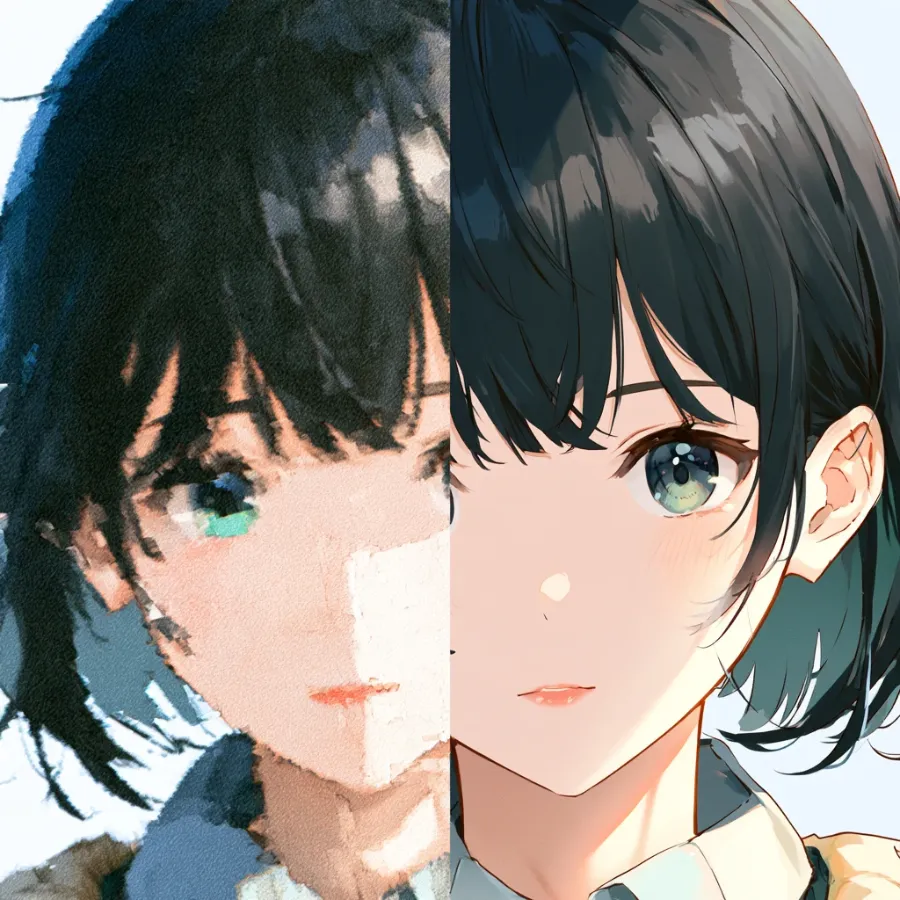 Gratis hasta 2× · 4× Exclusivo ★
Mejorar imagen
Revisa los DPI reales a tu tamaño de impresión, amplía sin perder nitidez y descarga un PNG transparente a 300 DPI exactos.
Abrir →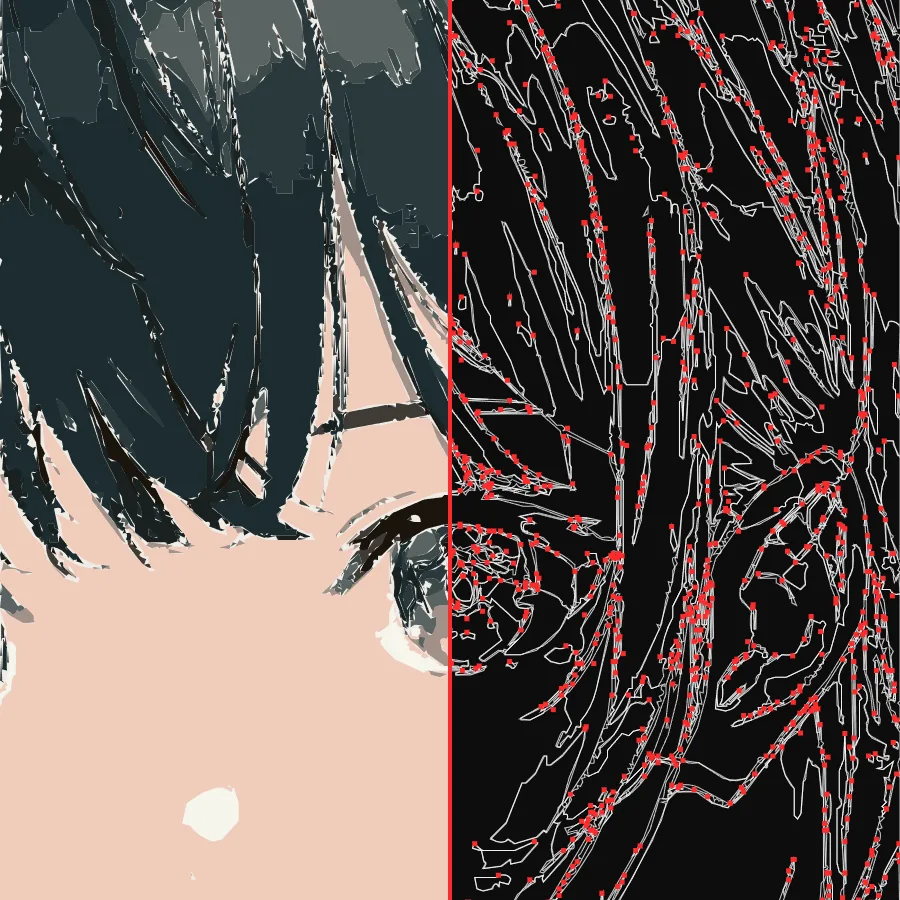 Exclusivo ★ · Vector
Vectorizador
Convierte logos e ilustraciones de anime en SVG: formas con curvas que se imprimen nítidas a cualquier tamaño.
Abrir →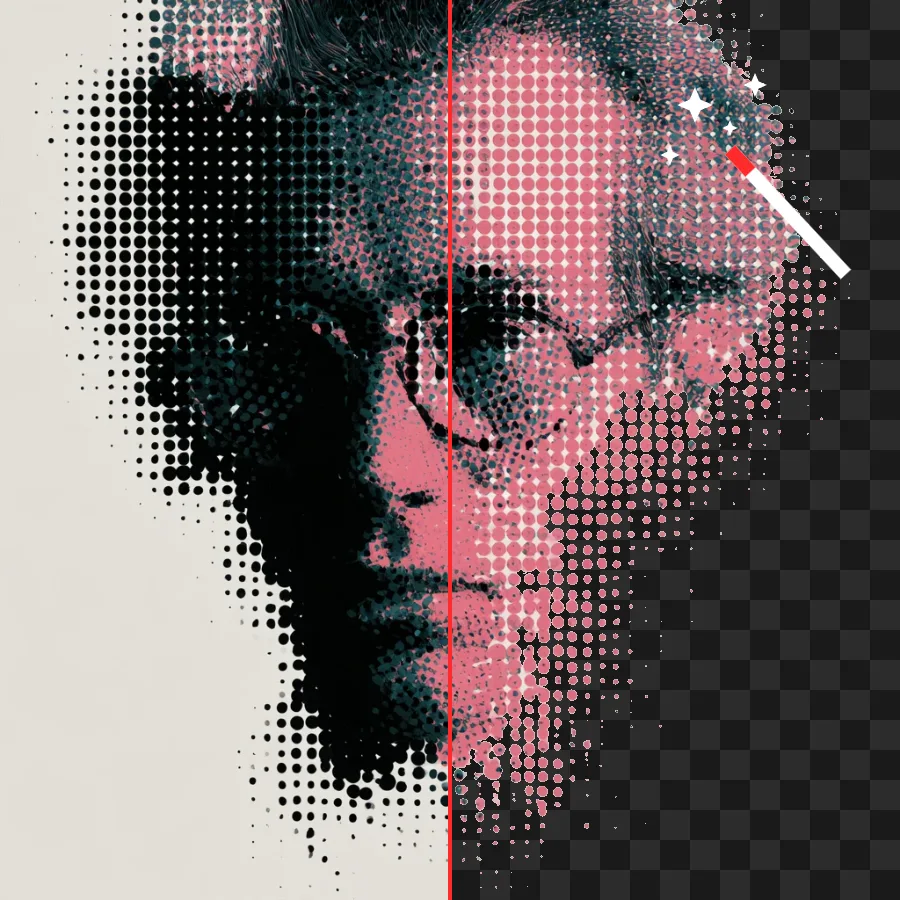 Exclusivo ★ · Transparencia
Quitar fondo
Elige el color a eliminar con su tolerancia o borra zonas con la varita mágica, y retoca a mano con el pincel.
Abrir →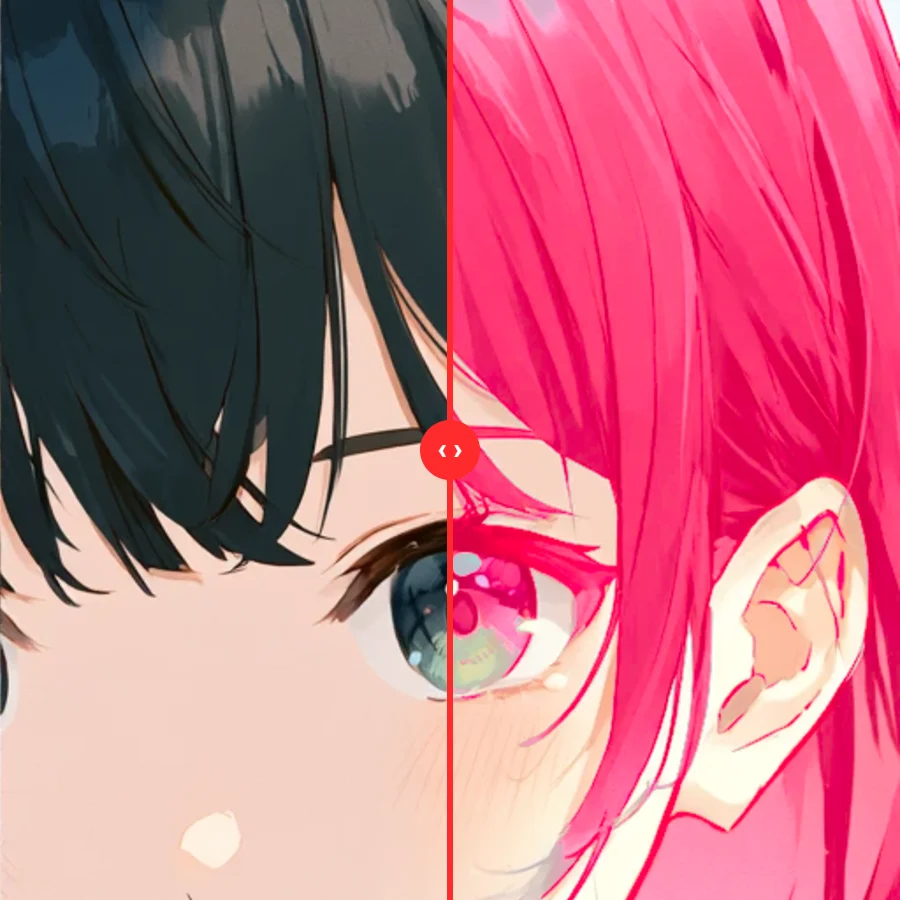 Exclusivo ★ · Color
Recolorizador
Cambia un color por otro sin perder sus sombras: en toda la imagen o solo donde toques con la varita.
Abrir →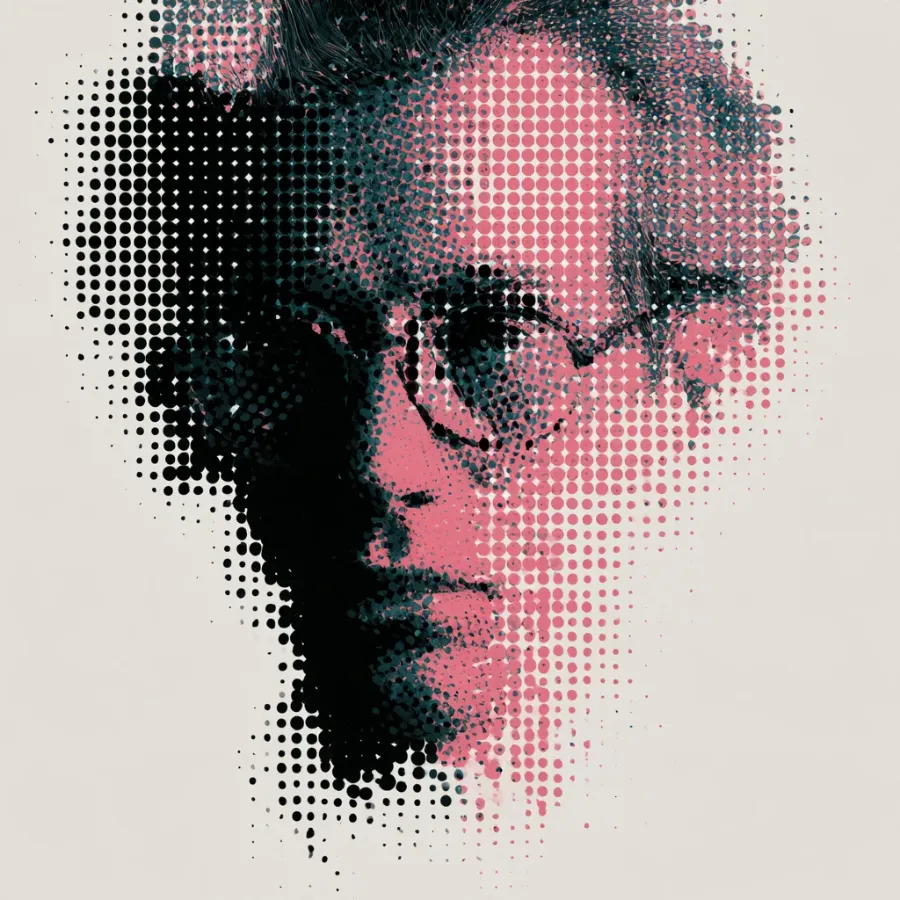 Exclusivo ★ · Trama
Semitonos
Convierte tu diseño en trama de puntos: un color, los colores del diseño o CMYK, con la lineatura que elijas.
Abrir →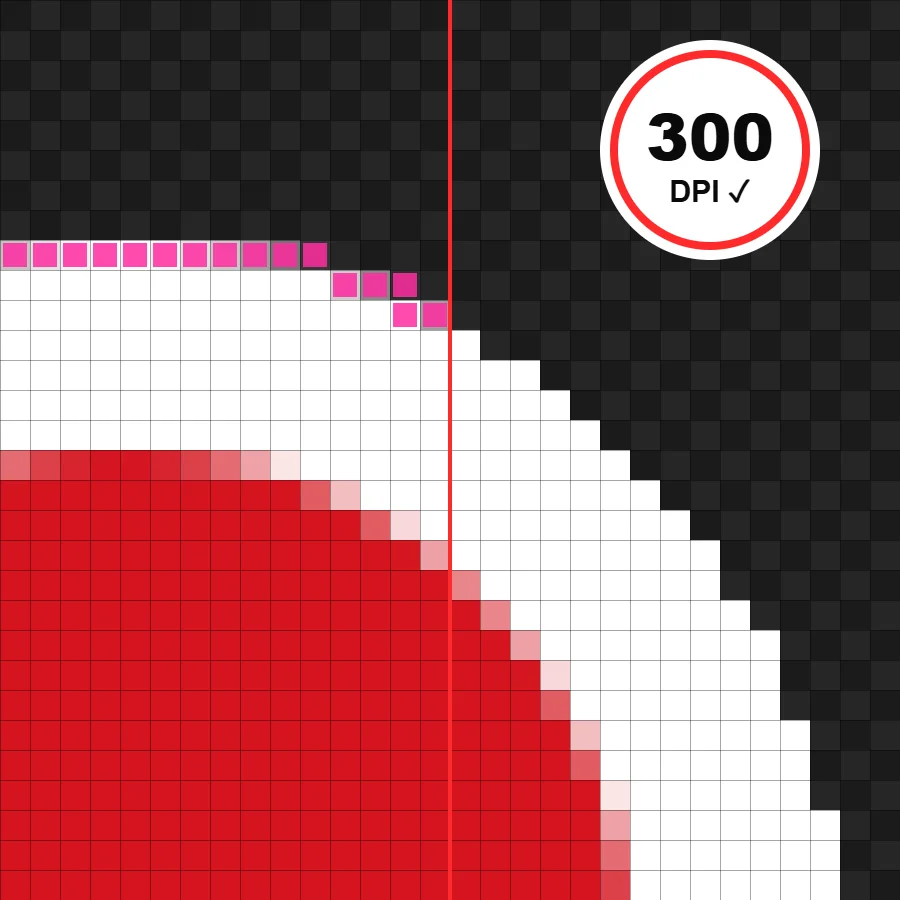 Exclusivo ★ · Control final
Revisar archivo
Antes de imprimir: revisa los 300 DPI, las semitransparencias, el fondo y el formato, y descarga el PNG corregido.
Abrir →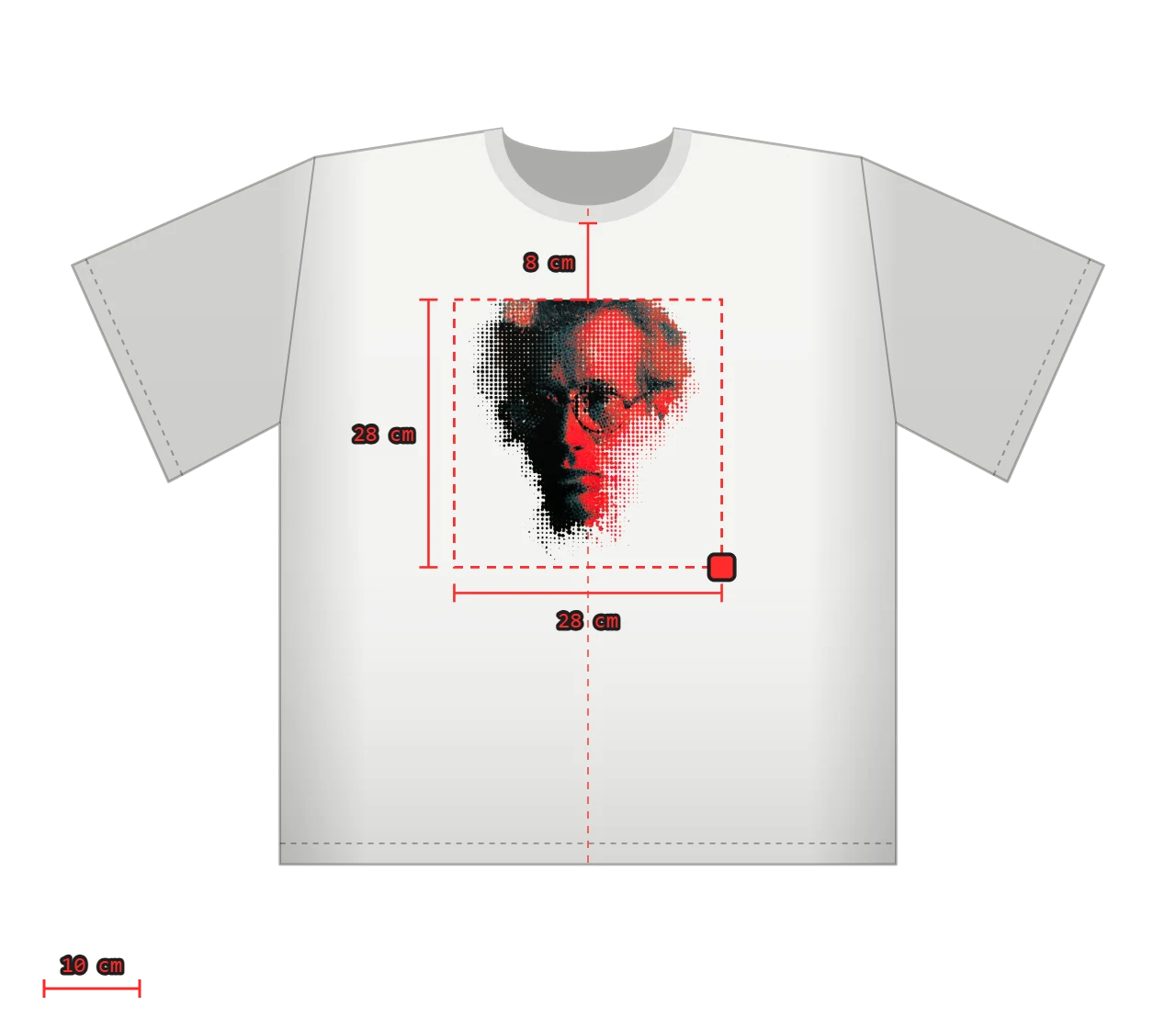 Gratis · Mockup
Mockup plano
Tu diseño sobre la camiseta a escala real, con medidas por talla, en blanco o negro. Descarga el PNG gratis.
Abrir →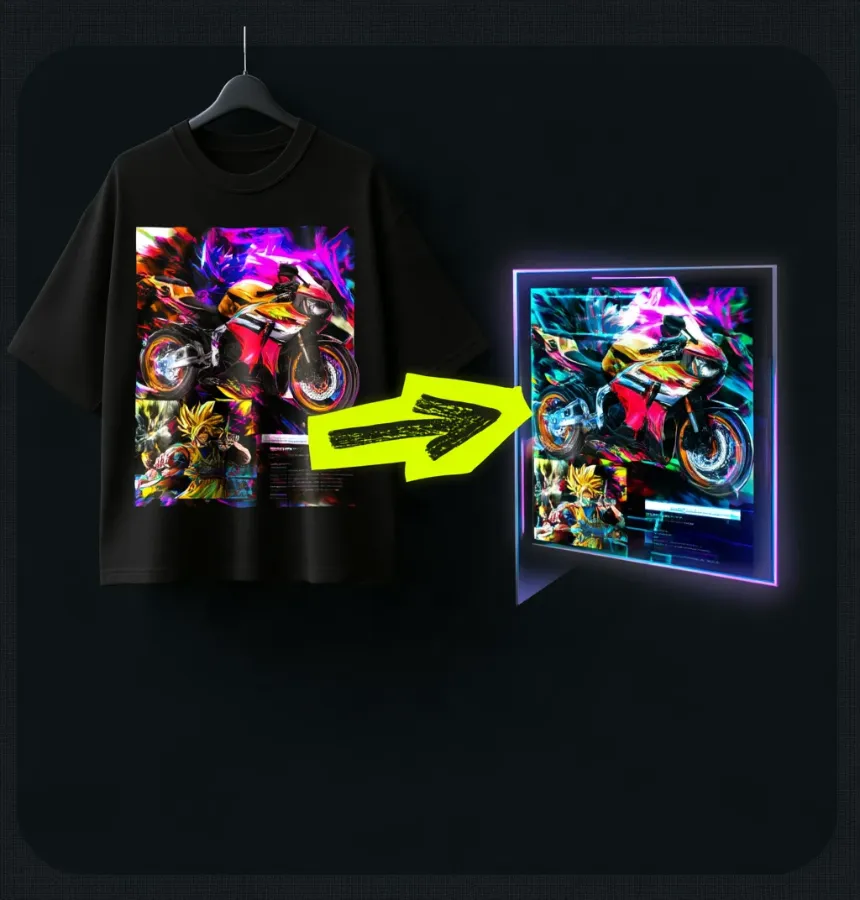 Exclusivo ★ · Fotos reales
Mockup Exclusivo
Tus diseños sobre fotos reales de camisetas, con los pliegues de la tela, en cualquier color y sin marca de agua.
Abrir →Los diseños que prepares aquí son tuyos: EZZA no los produce ni los guarda. Solo vendemos las camisetas del catálogo.
Mockup plano
Gratis: coloca tu diseño sobre la camiseta a escala real, con medidas por talla, en blanco o negro, y descarga el mockup en PNG para tu propio negocio.
Arrastra el diseño para moverlo y usa la esquina para cambiar su tamaño. Con las flechas del teclado se mueve de 0,5 en 0,5 cm; con Mayús, de 2 en 2.
Los diseños que hagas aquí no se pueden pedir a EZZA: solo vendemos las camisetas del catálogo.
Mockups realistas, listos para vender
Todo el Kit Emprendedor, sin límites:
- Mockups realistas sobre fotos de camisetas Regular, Boxy fit y Oversize: pliegues de la tela, cualquier color, escenas de estudio y exportes para redes o en lote, en PNG hasta 4× sin marca de agua.
- Mejorar imagen a 4× o más y Redibujar con IA.
- Vectorizador: descarga en SVG y en PNG a 300 DPI.
- Quitar fondo: PNG transparente a 300 DPI.
- Recolorizador: PNG a 300 DPI con tus nuevos colores.
- Semitonos: tramas clásicas y estocásticas listas para DTF, y separación por tintas para serigrafía.
- Revisar archivo: descarga el PNG corregido.
- Usar en el mockup cualquier resultado con un clic.
Gratis para todos: Mockup plano en blanco y negro, y Mejorar imagen hasta 2×.
- Inicia sesión o crea tu cuenta gratis.
- Elige tu plan y paga con tarjeta en la página segura de pago.
- Al volver, el modo Exclusivo ya está activo en tu cuenta.
Plan mensual: los primeros 7 días son gratis (una sola vez por persona); si cancelas antes, no pagas nada. Sin devoluciones. El plan mensual se renueva solo cada mes y lo cancelas cuando quieras desde Mi cuenta: sigues con acceso hasta el final del mes pagado. Al pagar aceptas los Términos y la Privacidad.
Mejorar imagen
Revisa si tu diseño tiene la resolución que necesita la impresión DTF, mejóralo al ampliarlo, ajústalo y descárgalo en PNG transparente a 300 DPI exactos, al tamaño físico que vas a estampar.
1. Tu imagen
2. Tamaño de impresión
El alto se calcula solo según la forma de tu imagen.
Gratis: ampliar hasta 2× del tamaño original. 4× o más y Redibujar con IA: Exclusivo ★.
3. Mejora de resolución y color
Una red neuronal entrenada con anime e ilustraciones redibuja tu imagen a 4×: reconstruye líneas, pelo y bordes, y limpia el ruido del JPG en vez de solo estirar los píxeles. Usa la tarjeta gráfica de tu computadora si la tiene, así tarda solo unos segundos. Corre en tu navegador y no sube la imagen; la primera vez descarga el modelo.
Sube una imagen para ver cuánto puede redibujar la IA.
Al ampliar, la imagen se limpia de grano y bloques de JPG, se agranda por pasos de 2× con Lanczos sin halos y se le devuelve la nitidez a los bordes con una máscara de enfoque controlada. Compara el antes y el después en la lupa al 100 %.
4. Bordes y transparencia
El DTF imprime blanco debajo de todo lo que no es transparente: los halos y bordes borrosos salen como manchas.
¿Necesitas quitar un fondo o hacer un semitono? Usa Quitar fondo o Semitonos.
Arrastra la barra roja para comparar (o usa ← →) · rueda o barra lateral: zoom · arrastrar: mover · 0 ajusta. Al acercar, la vista se recalcula con más detalle.
Quitar fondo
Deja tu diseño sobre fondo transparente, listo para DTF. Elige el color que quieres eliminar y su tolerancia, o usa la varita mágica para borrar con un clic las zonas que tú elijas. Retoca a mano los detalles y descárgalo en PNG a 300 DPI.
1. Tu imagen
2. Herramientas
Cómo usar la varita mágica
- Clic sobre el fondo: se borra toda la zona de ese color que está conectada al punto.
- ¿Borró parte del diseño? Ctrl + Z y baja la tolerancia. ¿Quedaron restos? Sube la tolerancia de 5 en 5 y haz clic en ellos.
- Alt + clic recupera una zona borrada de más.
- Mayús + clic borra ese color en toda la imagen, también en huecos cerrados (el interior de una letra O, por ejemplo).
- Para bordes finos, acerca con la rueda del ratón y retoca con Borrar o Restaurar.
Arrastra la imagen para moverla (o mantén la barra espaciadora). 0 ajusta la vista, + y − acercan y alejan.
3. Quitar un color
Elige el color a borrar o usa el cuentagotas y haz clic sobre la imagen.
4. Tamaño de impresión
El alto se calcula solo según la forma de tu imagen.
Opciones de bordes
Clic varita · Alt+clic recuperar · Mayús+clic todo ese color · arrastrar mover · rueda zoom · Ctrl+Z deshacer
Recolorizador
Cambia un color de tu diseño por otro sin perder sus sombras ni sus brillos: el pelo, la ropa, un logo o el fondo. Elige uno de los colores detectados, ajusta la tolerancia y cambia toda la imagen o solo las zonas que toques con la varita. Descarga el resultado en PNG a 300 DPI.
1. Tu imagen
2. Colores destacados
Toca un color de la lista o usa el cuentagotas (toca el color de la izquierda y luego la imagen).
Más tolerancia cambia también los tonos parecidos (sombras y brillos del mismo color). Si se pinta parte de otro color, bájala.
3. Dónde cambiarlo
Se cambia ese color en todo el diseño.
Cómo usar la varita
- Clic sobre una zona: se cambia solo esa zona del color tocado, hasta donde llega la tolerancia.
- Sigue haciendo clic en otras zonas para sumarlas. Alt + clic quita una zona.
- ¿Se pasó a otra parte del diseño? Ctrl + Z y baja la tolerancia. ¿Quedaron bordes sin cambiar? Súbela.
- Cuando te guste, pulsa Aplicar cambios y sigue con otro color.
Arrastra para mover la imagen, usa la rueda o la barra lateral para el zoom y 0 para ajustar la vista.
Opciones del color
Sin "Mantener sombras", la zona queda de un color plano.
4. Descarga a 300 DPI
El PNG sale a 300 DPI exactos al ancho que vas a estampar, con su transparencia.
Arrastra la barra roja para comparar (o usa ← →) · Clic elige el color o, con la varita, la zona · Alt+clic quita una zona · rueda zoom · arrastrar mover · Ctrl+Z deshacer
Semitonos
Convierte tu diseño en una trama de puntos pensada para el color de la camiseta: elige la tela, revisa las tintas y ajusta la trama mientras ves el resultado real. Donde el diseño se parece a la tela no hay puntos y se ve la camiseta; así el estampado DTF queda liviano y con el efecto clásico de semitono.
1. Tu imagen
2. Tamaño de impresión
El alto se calcula solo según la forma de tu imagen.
3. Color de la camiseta
El semitono se calcula sobre este color: lo que se parece a la tela queda sin puntos.
4. Tintas
La base contrasta con la camiseta (blanca en tela oscura, negra en tela clara). Los demás son colores de tu diseño. Toca una tinta para quitarla o recuperarla: sus tonos pasan a la tinta más parecida.
5. Trama
Estocástica: en vez de una retícula de puntos, granos del mismo tamaño repartidos al azar; más granos donde el tono es más fuerte. No hace moaré y da degradados suaves. La lineatura define el tamaño del grano; en DTF no lo bajes de 0,3 mm.
Lineatura: filas de puntos por pulgada del estampado real. Entre 15 y 25 lpi la trama se ve y se imprime segura en DTF. El punto mínimo quita los puntos tan pequeños que la impresora no alcanza a marcar.
6. Retoque
Pinta sobre el resultado: Borrar vuelve transparente esa zona, Restaurar la devuelve y Proteger deja esa zona sin trama, con la imagen original. Para dejar de pintar, vuelve a pulsar la herramienta.
Rueda o barra lateral: zoom · arrastrar: mover · 0 ajusta. Al acercar, la trama se recalcula con más detalle.
Separación por tintas
Cada tinta en su propio PNG, del mismo tamaño y a 300 DPI, alineados entre sí: para quemar las mallas de serigrafía, o para revisar cuánto lleva cada color. Toca una tinta para ver solo esa capa.
Semitonos profesionales para DTF y serigrafía
El flujo completo, de la imagen original al archivo listo para imprimir. En cada paso verás cómo se hace en Photoshop y qué hace esta herramienta por ti.
1Preparación del archivo base
Modo de color
- Escala de grises para un semitono de una sola tinta. La trama se calcula solo con la luminosidad; el color de más no aporta y puede ensuciar la conversión.
- Duotono o Multicanal cuando vas a imprimir dos o más tintas planas (por ejemplo, blanco y rojo sobre camiseta negra). Cada tinta tendrá su propio canal.
- RGB solo mientras retocas. Antes de tramar, decide si vas a una tinta (escala de grises) o a varias (canales de tintas planas).
Resolución (PPP)
- Trabaja a 300 PPP al tamaño final de impresión. Nunca reescales después de tramar: cambiar el tamaño de una trama la destruye y crea moaré.
- Tonos que puede dar cada punto: (PPP ÷ lineatura)² + 1. A 300 PPP y 25 lpi cada celda mide 12 × 12 píxeles, lo que da 145 tonos. A 45 lpi baja a unos 45 tonos: todavía suficiente.
- Si tu imagen no llega a 300 PPP al tamaño de impresión, súbela primero en Mejorar imagen.
Tratamiento de la imagen original
- Contraste en los medios tonos con Curvas o Niveles, y abre un poco las sombras. Al imprimir el punto engorda: alrededor de 10–15 % en DTF y 15–25 % en serigrafía. Si no lo compensas, las sombras se empastan.
- Enfoca antes de tramar (Máscara de enfoque, radio 1–2 px), nunca después. La trama ya define los bordes; enfocarla después crea halos.
- Quita el fondo y usa PNG o TIFF. El JPG agrega bloques que la trama convierte en puntos sucios.
En esta herramienta: el tamaño de impresión ya trabaja a 300 PPP exactos. "Intensidad" compensa la ganancia de punto y "Quitar fondo" limpia el diseño antes.
2Conversión del modo de imagen
¿Por qué pasar a Mapa de bits?
- Un mapa de bits tiene 1 bit por píxel: tinta o nada, sin grises. La película de serigrafía y la tinta DTF funcionan igual: en cada punto la tinta está o no está.
- En Photoshop: Imagen › Modo › Escala de grises y luego Imagen › Modo › Mapa de bits › Trama de semitonos, con la salida a la misma resolución (300 PPP). Cada celda se convierte en un punto de píxeles duros.
Canales de tintas planas y canales alfa
- Con varias tintas, cada tinta va en un canal propio (Nuevo canal de tinta plana) y se trama canal por canal. Así cada pantalla o color tiene su punto y su ángulo.
- Los canales alfa guardan la selección de cada tinta. Los cargas como selección para rellenar capas sólidas al armar el archivo final.
- En DTF la impresora recibe un PNG con transparencia y pone blanco de base debajo de todo píxel que no sea transparente. Por eso el canal alfa también debe ser "de mapa de bits": opaco o transparente, sin medias tintas.
En esta herramienta: cada tinta de la lista funciona como un canal de tinta plana. Cada punto es de una sola tinta y la opción "Puntos sólidos" hace la conversión a mapa de bits.
3Configuración avanzada de la trama
Lineatura (frecuencia)
| Uso | Lineatura |
|---|---|
| Efecto pop o cómic, puntos muy visibles | 8–15 lpi |
| Retro o vintage en DTF | 18–30 lpi |
| DTF fino, degradados suaves | 30–45 lpi |
| Serigrafía textil (malla de unos 4 a 5 veces la lineatura) | 35–55 lpi con malla de 230–305 hilos |
Más lineatura da más detalle, pero los puntos de las luces se vuelven diminutos. En DTF los puntos de menos de unos 0,3 mm pueden no imprimirse o no retener bien el polvo adhesivo. Para eso sirve el punto mínimo.
Ángulo y moaré
- Una tinta: 45°. Es el ángulo en que el ojo menos nota la trama. En serigrafía, 22,5° evita el choque con el tejido de la malla.
- Varias tintas tramadas por separado: deja al menos 30° entre las tintas dominantes. En CMYK clásico: C 15°, M 75°, Y 0° y K 45°. En serigrafía suma 7,5° a todos para alejarlos de la malla.
- El moaré aparece cuando dos tramas, o una trama y la malla, tienen ángulos o frecuencias parecidos. Se ven ondas o cuadrículas que no están en el diseño.
Forma del punto
- Redondo: el más limpio y el que mejor se imprime. Los puntos se tocan cerca del 78 % de cobertura y ahí hay un pequeño salto de tono.
- Elíptico: los puntos se unen de a dos, así los medios tonos (piel, degradados) pasan más suave.
- Línea: efecto grabado o retro. Al ser trazos continuos es muy resistente en DTF.
- Cuadrado, rombo y cruz: efectos gráficos de alto contraste.
En esta herramienta: todas las tintas comparten una sola retícula y cada punto lleva una sola tinta. Las tramas nunca se cruzan entre sí, así que no aparece moaré entre colores.
4El proceso inverso: volver a Escala de grises, RGB o CMYK
- Desde mapa de bits, vuelve con Imagen › Modo › Escala de grises y proporción de tamaño 1. Cada píxel queda en 0 o 255, sin grises nuevos.
- Luego pasa a RGB o CMYK para darle color. Ese cambio tampoco crea grises mientras no cambies el tamaño.
- Si tienes que cambiar el tamaño, usa Por aproximación (bordes duros), a múltiplos exactos (200 %, 300 %). Cualquier otra interpolación (bicúbica, bilineal) difumina los puntos.
- Para colorear: Selección › Gama de colores sobre el negro (o carga el canal como selección), rellena en una capa nueva con la tinta y borra el blanco. Desactiva el suavizado de las herramientas de selección y relleno.
- Exporta en PNG. Nunca en JPG: su compresión vuelve a crear bordes difusos y manchas alrededor de cada punto.
En esta herramienta: la trama se calcula directamente al tamaño final a 300 PPP. Se descarga en PNG sin reescalar y con la resolución guardada en el archivo, así que no hace falta el viaje de ida y vuelta.
5Ajuste final: cero transparencias
- Umbral: aplica Imagen › Ajustes › Umbral en 128 sobre la máscara o el canal alfa. Todo lo que pase del 50 % queda opaco y el resto transparente.
- Comprobación: abre el histograma del canal alfa. Solo debe haber dos barras, en 0 y en 255. Con Ctrl + clic en la miniatura del canal cargas la selección y ves si quedan bordes suaves.
- Limpieza de bordes: Capa › Halos › Eliminar halo (1 px) quita los bordes del color de fondo. Filtro › Otro › Mínimo / Máximo a 1 px adelgaza o engorda los puntos para compensar la ganancia.
- Puntos sueltos: elimina los puntos aislados demasiado pequeños para imprimirse (en esta herramienta, con "Punto mínimo").
- Por qué importa en DTF: todo píxel con algo de opacidad recibe blanco de base. Un borde semitransparente imprime un blanco a medias que se ve como halo gris o borde quemado y se despega al lavar. En serigrafía, los grises en la película no endurecen bien la emulsión.
En esta herramienta: deja activado "Puntos sólidos" en la sección Trama. Al descargar, la página cuenta los píxeles del PNG y te confirma que hay 0 semitransparentes.
Vectorizador
Convierte tu logo o tu ilustración de anime en un vector SVG: el trazador automático separa los colores, dibuja cada forma con curvas y te deja un archivo que se imprime nítido a cualquier tamaño. Funciona mejor con logos, ilustraciones y arte de colores planos que con fotografías.
1. Tu imagen
2. Tipo de diseño
Muchos colores y curvas suaves, para personajes y arte de anime.
3. Ajustes del trazado
Más detalle conserva líneas finas pero crea un archivo más pesado. El suavizado limpia el ruido del JPG antes de trazar.
4. Descarga en PNG
El vector se convierte en un PNG transparente a 300 DPI, al tamaño exacto que vas a estampar.
Arrastra la barra roja para comparar (o usa ← →) · rueda o barra lateral: zoom · arrastrar: mover · 0 ajusta
¿Falta un tono, por ejemplo el brillo de los ojos? Añádelo con el selector o con el cuentagotas sobre la imagen y se vuelve a trazar con ese color. Para cancelarlo, toca su etiqueta.
Revisar archivo
Antes de mandar tu diseño a imprimir, revisa lo que más falla en DTF: semitransparencias, resolución por debajo de 300 DPI, fondo que no es transparente o formato equivocado. Ves cada píxel problemático resaltado y descargas el archivo corregido.
1. Tu archivo
Se revisa en tu navegador; el archivo no se sube a ningún lado.
2. Tamaño de impresión
El alto se calcula solo con la forma de tu imagen. Con este tamaño se calculan los DPI reales.
3. Corrección
El umbral decide qué pasa con cada píxel a medias: con más opacidad que el umbral queda sólido; con menos, transparente. 50 % es lo estándar. Bájalo si se pierden detalles finos y súbelo si quedan bordes sucios. Guardar 300 DPI no cambia los píxeles, solo le dice a la impresora a qué tamaño imprimir.
Rosado: píxeles semitransparentes · rueda o barra lateral: zoom (hasta ver cada píxel) · arrastrar: mover · 0 ajusta
Así llega tu pedido
Cada camiseta EZZA se revisa, se empaca y se envía con el mismo cuidado. Esto es lo que pasa desde que confirmamos tu pedido hasta que abres la caja.
-
Revisamos tu camiseta
Antes de empacar pasa por un control de calidad:
- Estampado bien adherido, sin bordes levantados
- Sin hilos sueltos ni pelusas
- Talla y diseño correctos
- Sin manchas ni marcas de la plancha
-
La guardamos en una funda
La doblamos con el estampado al frente y va en una funda transparente que la protege del polvo y la humedad durante el viaje.
-
Le sumamos los detalles
Dentro de la caja encontrarás:
- Tarjeta de agradecimiento con un QR a nuestro TikTok y un cupón de descuento para tu próxima compra
- Un sticker del personaje de tu camiseta
- Una nota escrita a mano con tu nombre
-
Todo va en una caja de cartón
La funda y los detalles van en una caja de cartón vertical, para que llegue firme y bien presentada.
-
Y en un sobre de envío
Por fuera, un sobre de envío protege la caja de golpes y lluvia, y lleva la guía para que la caja llegue limpia. Sale desde Guayaquil a cualquier ciudad de Ecuador.
-
Comparte tu unboxing
Grabamos el empaque de algunos pedidos para nuestro TikTok. Si grabas el tuyo, etiquétanos en @corpezza: nos encanta ver tu camiseta puesta.
Tu caja EZZA
- 01Tu camiseta, revisada y doblada en su funda
- 02Tarjeta de agradecimiento con QR y cupón para tu próxima compra
- 03Sticker del personaje de tu camiseta
- 04Nota escrita a mano con tu nombre
- 05Caja de cartón y sobre de envío para que llegue intacta
Pedidos y contacto
Solo vendemos las camisetas de nuestro catálogo. Así llega tu camiseta EZZA.
Elige del catálogo
Escoge tus camisetas, la talla y la cantidad en el catálogo, y envía el pedido.
En la tiendaConfirmamos
Te escribimos para confirmar la disponibilidad, la forma de pago y la dirección de entrega.
Te contactamosEstampado DTF
Estampamos tu camiseta y revisamos cada pieza antes de enviarla.
En el tallerEntrega
La enviamos a tu ciudad. Solo hacemos entregas dentro de Ecuador.
Todo Ecuador
¿Tienes dudas sobre tu pedido?
Escríbenos por tallas, disponibilidad o envíos dentro de Ecuador.
- +593 99 560 4441
- Correo
- borborjorwin@gmail.com
- TikTok
- @corpezza
- Envíos
- Desde Guayaquil a todo Ecuador